איך ליצור קשר עם התמיכה (האנושית) של גוגל מפות (GMB) שלב אחר שלב
20 במאי 2026
מכירים את התסכול הזה שאתם חייבים עזרה מגוגל בנוגע לגוגל מפות של העסק, אבל המערכת פשוט מסרבת לתת לכם לדבר עם בן אדם ושולחת אתכם לקרוא עוד ועוד מאמרים? או גרוע מזה – מכניסה אתכם ללופ אימות שאי אפשר לצאת ממנו? החלטנו לעשות סוף לתסכול הזה והכנו מדריך מקיף ופרקטי שיעשה סדר ויחשוף את כל ה'טריקים'…
מכירים את התסכול הזה שאתם חייבים עזרה מגוגל בנוגע לגוגל מפות של העסק, אבל המערכת פשוט מסרבת לתת לכם לדבר עם בן אדם ושולחת אתכם לקרוא עוד ועוד מאמרים? או גרוע מזה – מכניסה אתכם ללופ אימות שאי אפשר לצאת ממנו? החלטנו לעשות סוף לתסכול הזה והכנו מדריך מקיף ופרקטי שיעשה סדר ויחשוף את כל ה'טריקים' הקטנים שצריך להכיר כדי לשבור את הלופ של גוגל ולהגיע סוף סוף לטופס השארת פנייה שלב אחר שלב. יאללה מתחילים.
ראשית נכנס לגוגל מיי ביזנס שלנו ע"י לחיצה על הקישור הזה, ואז אם צריך יש ללחוץ על הכפתור Sign in, ואז אנחנו אמורים להגיע לחלון שמציג את כל המפות תחת המייל שלנו:
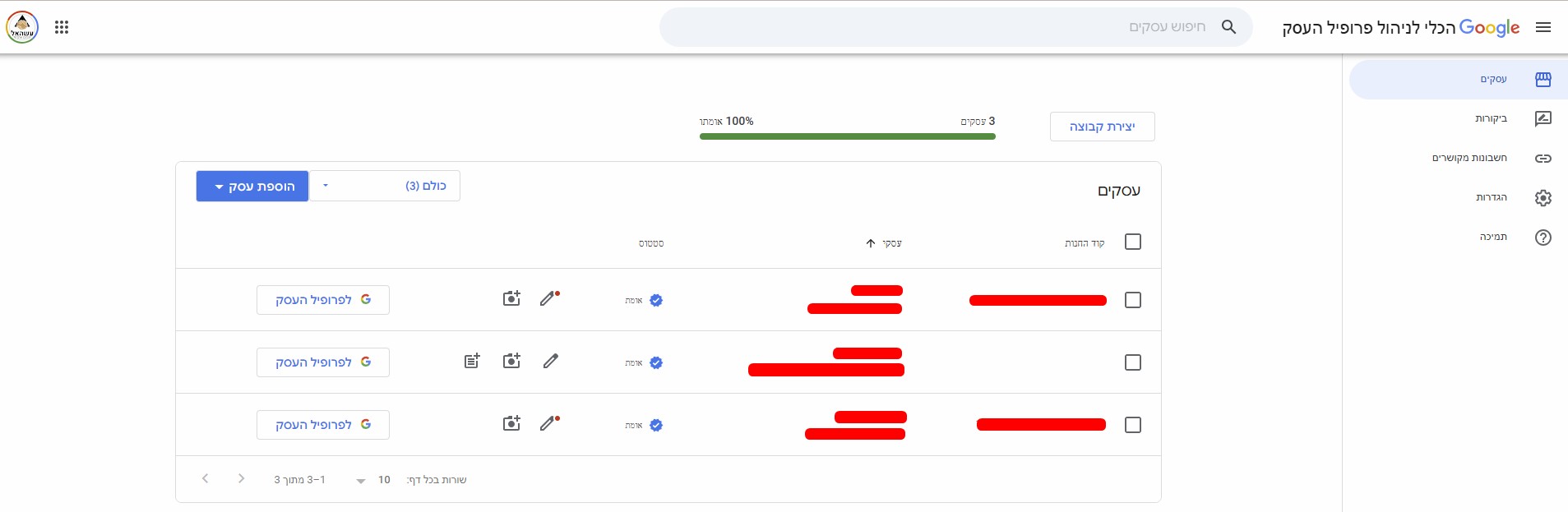
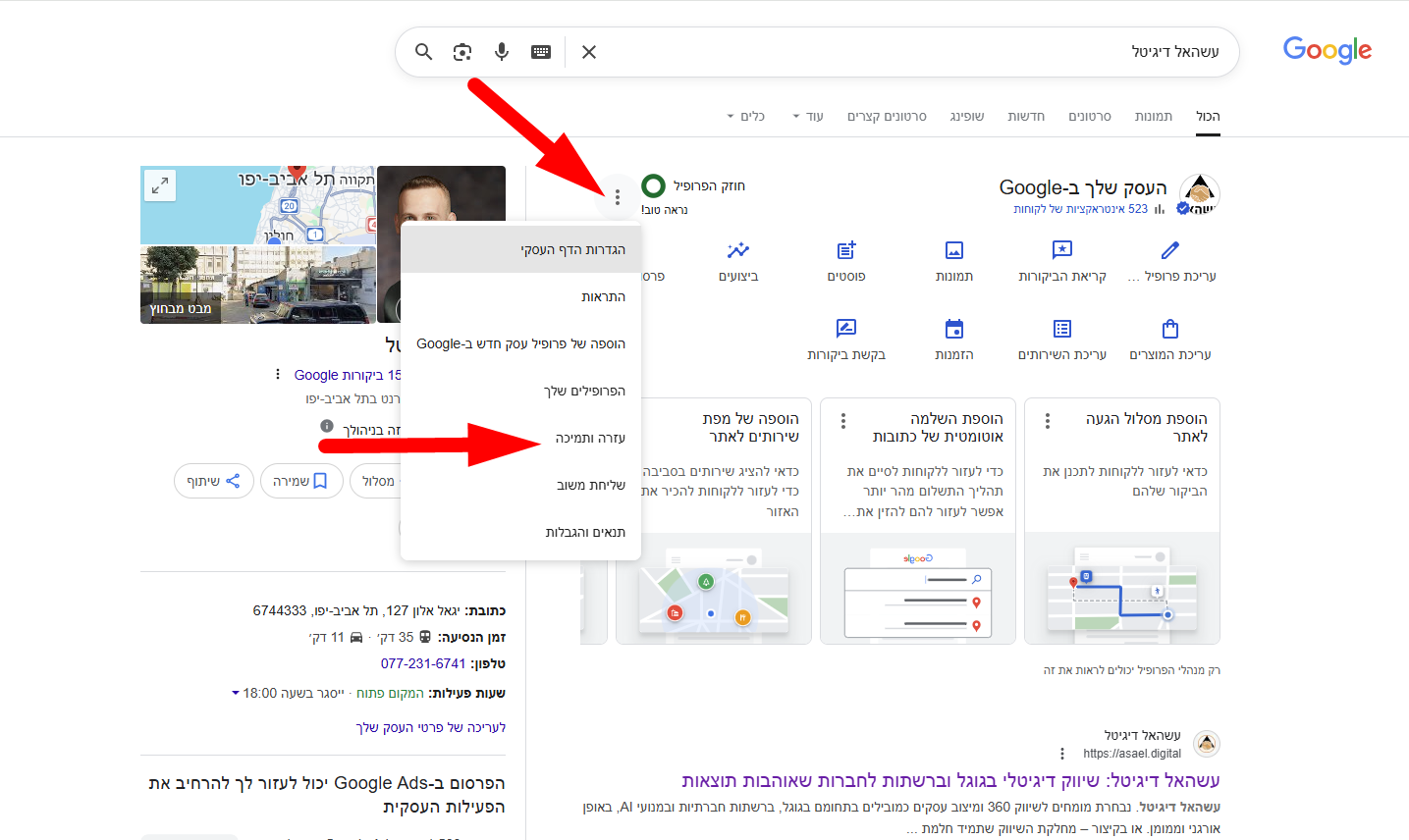
נלחץ על העסק הרלוונטי, ואז נלך ל-3 נקודות, נלחץ עליהן ונפנה ל-"עזרה ותמיכה":
נגלול עד למטה בעמוד שנפתח –
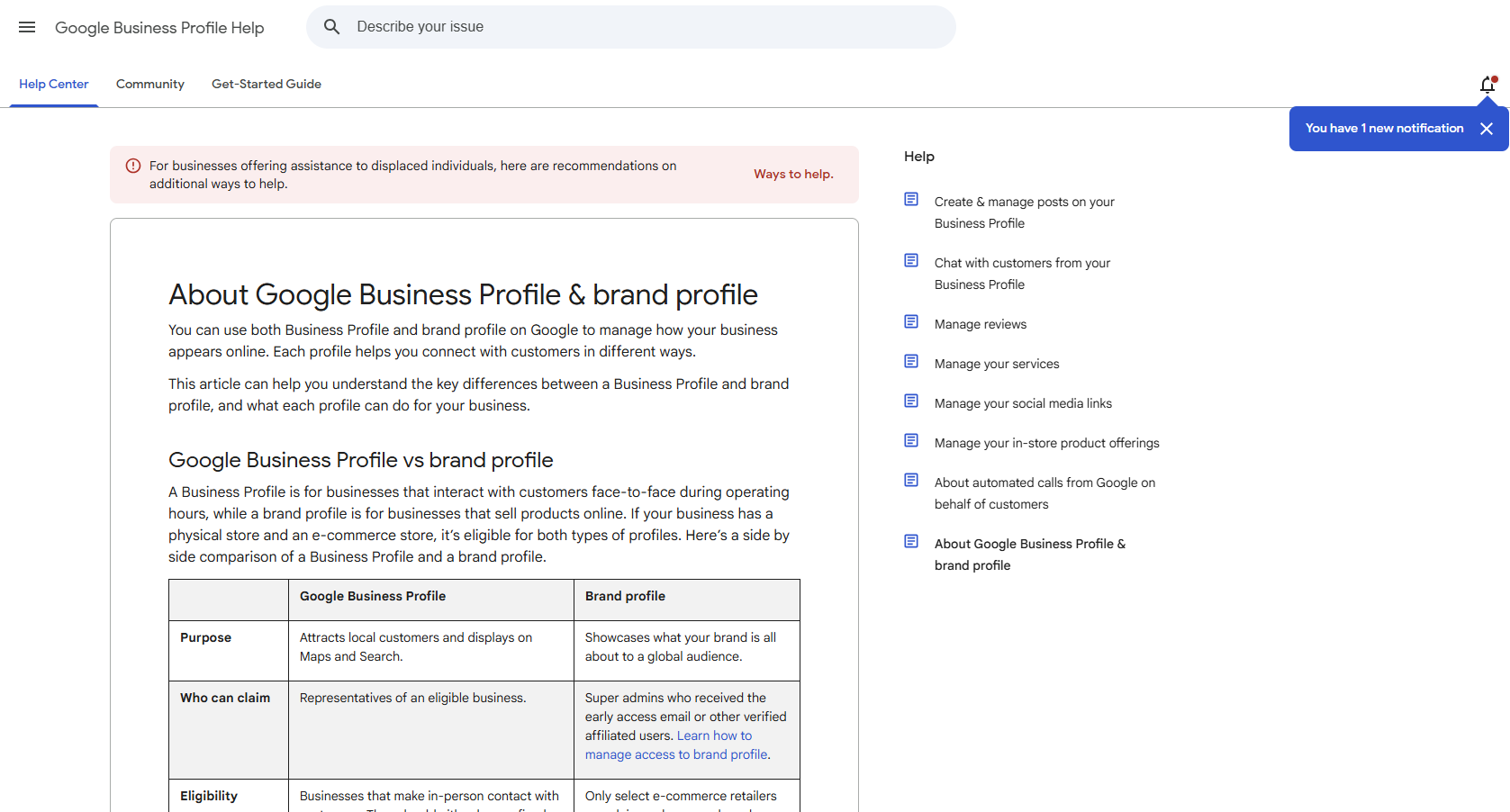
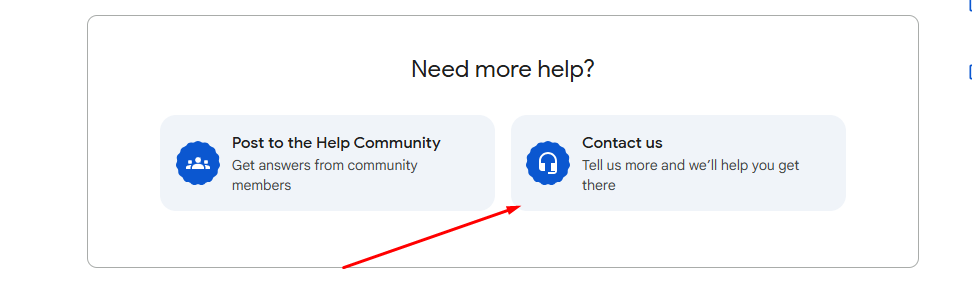
שימו לב – האפשרות ליצור קשר היא רק באנגלית, אם נשנה את השפה לעברית יופיעו רק מדריכים מוכנים מראש ולא תהיה אופציה לדווח על בעיה או לבקש עזרה.
אם יש לנו מספר עסקים תחת אותו חשבון, גוגל תבקש לבחור מתוך רשימה נפתחת את העסק שעבורו יש צורך בתמיכה. חשוב להקפיד ולבחור את העסק הנכון.
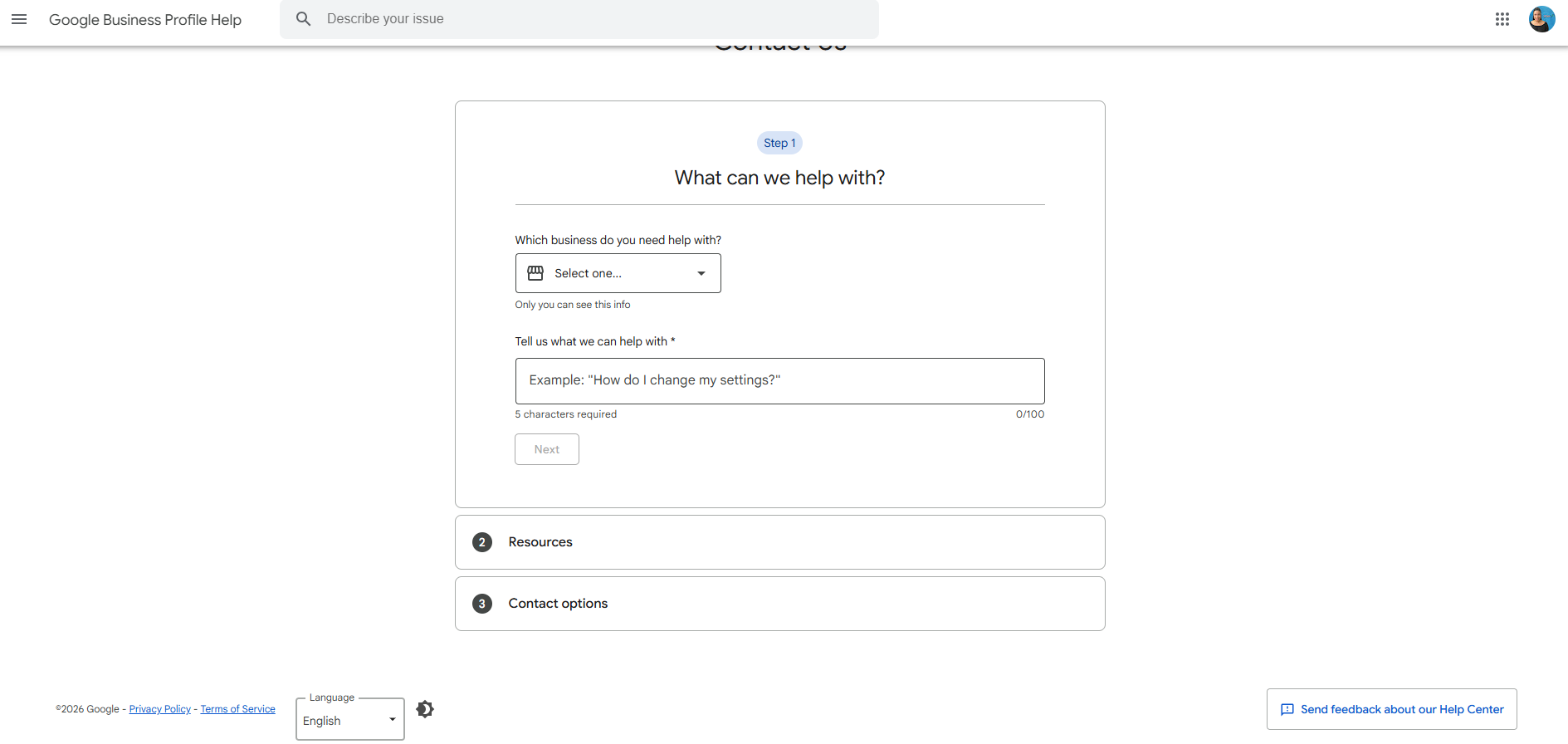
בתיבת הטקסט שתופיע תחת הכותרת "במה נוכל לעזור?" (Tell us what we can help with), יש לכתוב בקצרה את מהות הבעיה.
לדוגמה: "ביקורת מזויפת", "העסק הושעה", "בעיה באימות הכתובת".
לאחר מכן, נלחץ על הבא.
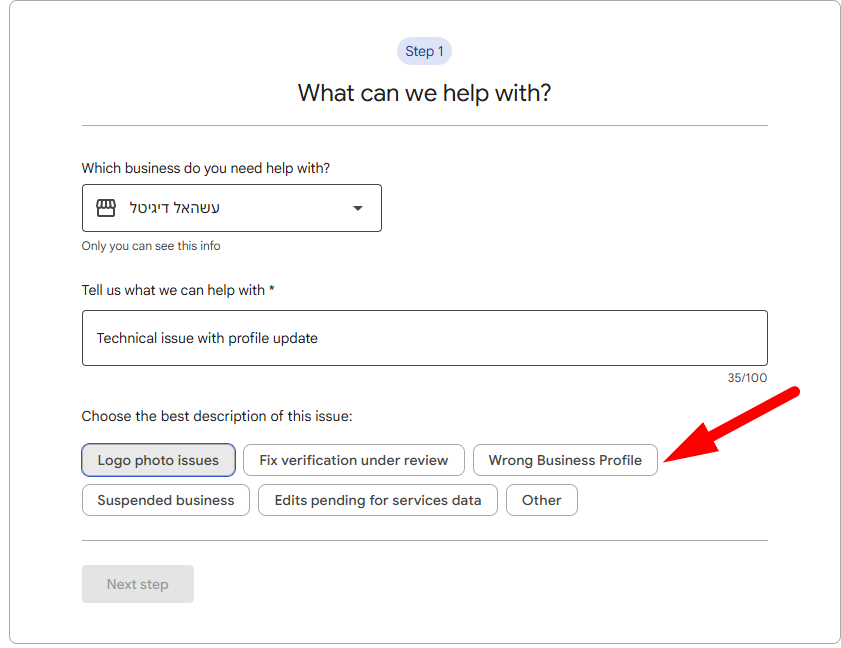
ברגע שנמלא את הפרטים (עד 100 תווים) ונלחץ על "הבא", תופיע רשימה של קטגוריות אפשריות לבעיה שלנו שגוגל זיהתה באופן אוטומטי (למשל: אימות, השעיה, ביקורות).
יש לבחור את הקטגוריה המתאימה ביותר לבעיה שלנו מתוך הרשימה, וללחוץ שוב על השלב הבא (Next step).
אחרי שנעשה את זה, גוגל תעשה לנו "טריק" ותציג רשימה של מאמרים / מדריכים בתקווה שנקרא אותם ונפתור את הבעיה לבד.
כדי להגיע לנציג: יש להתעלם מהמאמרים, לגלול למטה, וללחוץ על הכפתור הכחול "השלב הבא" (Next step).
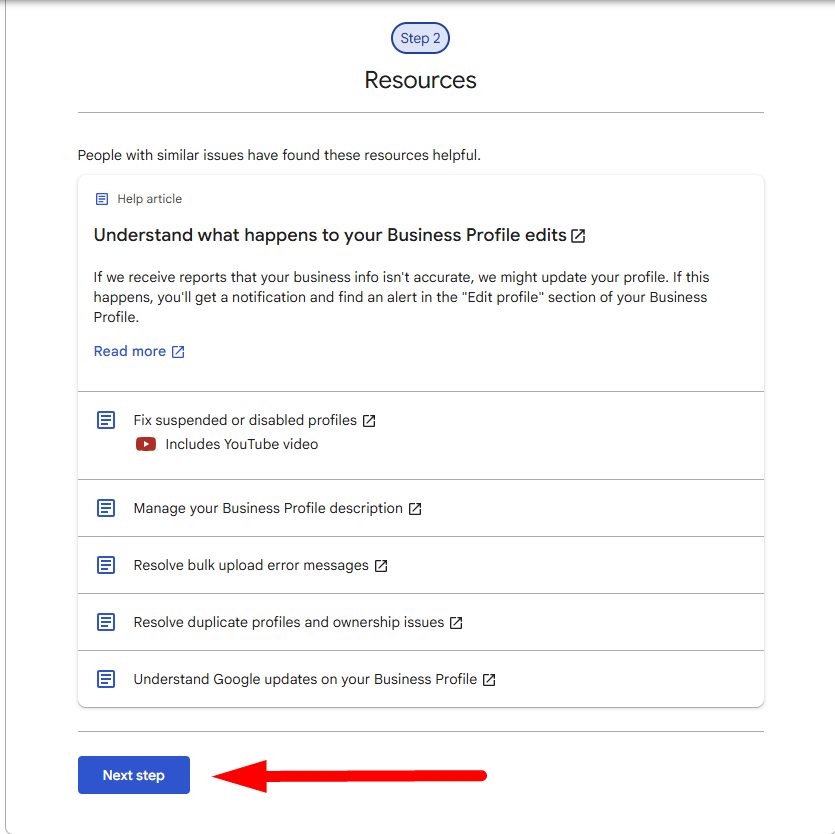
ולאחר מכן נגיע לחלון המיועד:
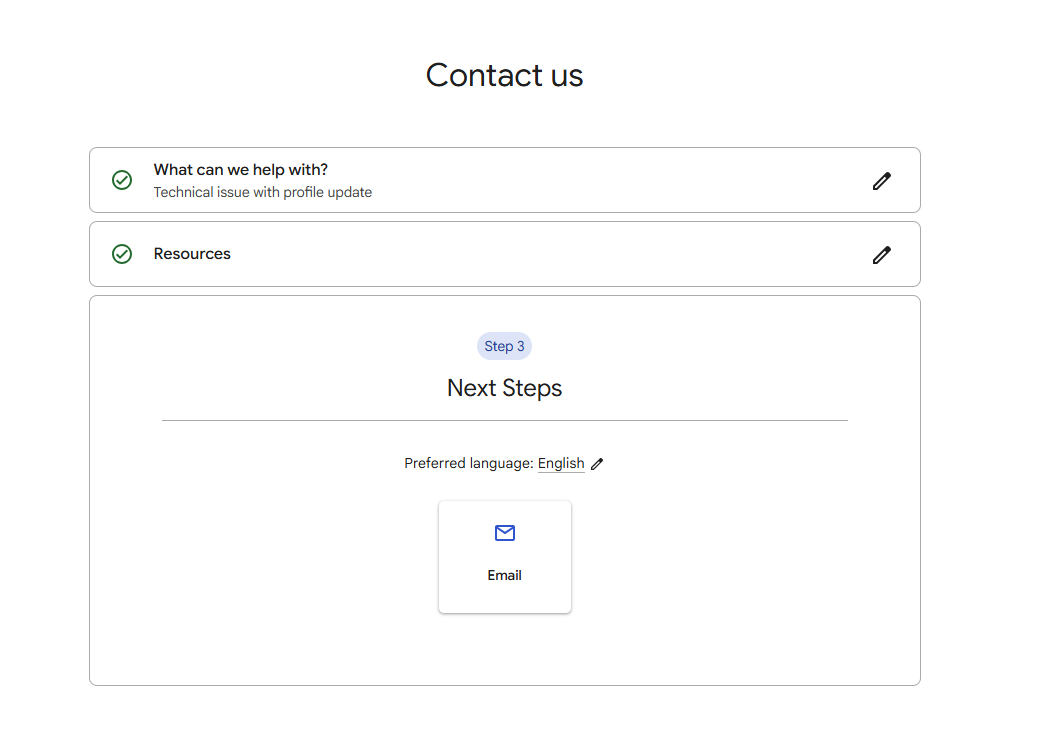
נלחץ על "Email".
לאחר בחירת "אימייל", ייפתח טופס. כאן עלינו למלא את כל הפרטים:
שם העסק וכתובתו.
הקשר שלנו לעסק (בעלים/מנהל).
תיאור מפורט של הבעיה: נסביר בבירור מה קרה.
צילומי מסך: מומלץ מאוד! נעלה צילומי מסך הממחישים את הבעיה (למשל, הודעת השגיאה שהתקבלה, או צילום של הביקורת הבעייתית).
נלחץ על "שלח" (Submit).
💡 טיפ חשוב: לאחר השליחה, נקבל למייל מספר פנייה (Case ID). נשמור אותו. כל תכתובת עתידית מול התמיכה של גוגל צריכה להיעשות ב"השב" (Reply) לאותו המייל, כדי שההיסטוריה תישמר.
במידה ועקבנו אחרי כל השלבים אבל מופיע לנו החלון הזה, ללא אופציה ל"אימייל" אלא רק עם בקשה לאמת את המשתמש –
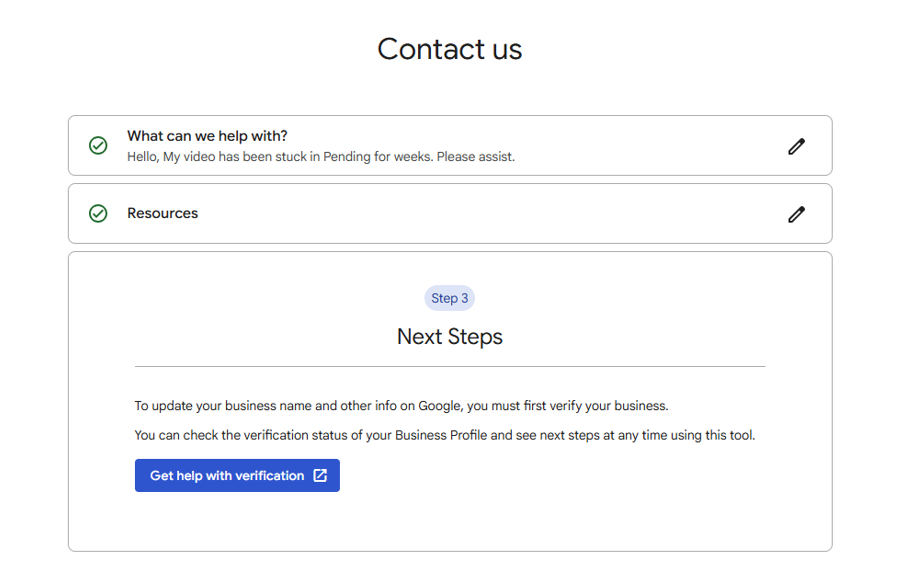
וגם לאחר אימות משתמש נכנסנו ללופ, לא לדאוג.
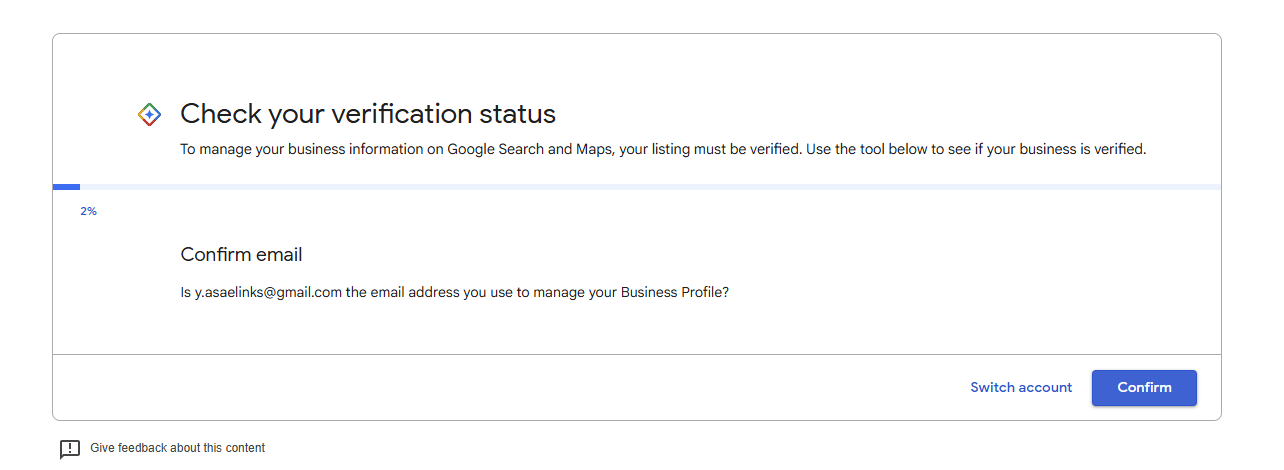
מדובר בלופ מוכר ומרגיז מאוד במערכת התמיכה של גוגל, אבל אפשר לעקוף אותו.
הסיבה שזה קורה היא שהמערכת האוטומטית של גוגל סורקת את הטקסט שכתבנו.
במקרה שלי, בזמן כתיבת המדריך השתמשתי במילה "Video" (וידאו), המערכת מניחה אוטומטית שאני מנסה לעשות "אימות וידאו" (Video Verification – שזו שיטת האימות הנפוצה ביותר כיום), ולכן היא חוסמת את הגישה לנציג ושולחת אותי לכלי האימות.
כדי לשבור את הלופ ולהגיע לטופס יצירת הקשר, אנחנו צריכים "לעבוד" על המערכת.
הנה מה שצריך לעשות:
חזרה לשלב הראשון: נלחץ על סמל העיפרון (עריכה) שנמצא בשורה העליונה – What can we help with?
שינוי תיאור הבעיה: נמחק את הטקסט שכתבנו ובמקומו נזין משהו כללי מאוד שלא יקפיץ למערכת את המילה "אימות". למשל: Technical issue with profile update או פשוט את המילה Other.
בחירת קטגוריה שונה: אחרי שנלחץ על "הבא", המערכת תציע לנו רשימה של קטגוריות. חשוב לא לבחור בשום קטגוריה שכוללת את המילים Verification או Pending. במקום זאת, נבחר ב-Other (אחר) או Fix a technical issue (תקלה טכנית).
דילוג על מדריכים: נלחץ על "הבא", נדלג על המדריכים בדיוק כמו במדריך המקורי ונלחץ למטה על Next step.
פתיחת קריאה: עכשיו, השלב השלישי אמור להשתנות. במקום כפתור כחול של "Get help with verification", אנחנו אמורים לראות אפשרות ללחוץ על Email.
ברגע שנבחר באימייל יפתח הטופס האמיתי, שם נוכל לפרט בחופשיות שהבעיה היא בכלל סרטון שנתקע על סטטוס Pending או כל בעיה אחרת שגרמה לתקלה הזו לצוף.
גם במקרה הזה, כדאי לצרף צילומי מסך שתומכים בבעיה.
בסוף נגיע לרגע המיוחל הזה:
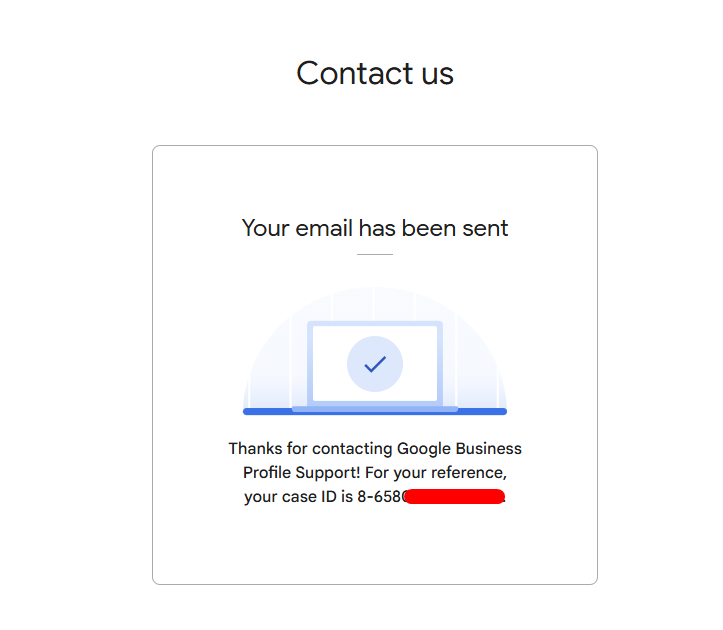
לאחר מספר ימי עסקים, יעברו על הפנייה שלנו ויצרו קשר בטלפון עד שהבעיה תפתר.
במידה ונרצה להמשיך בהתכתבות במיילים מול נציג אנושי, אפשרי לגמרי לבקש מהנציג שהתקשר להתכתב איתנו ולא לשוחח בטלפון.
בהצלחה!